
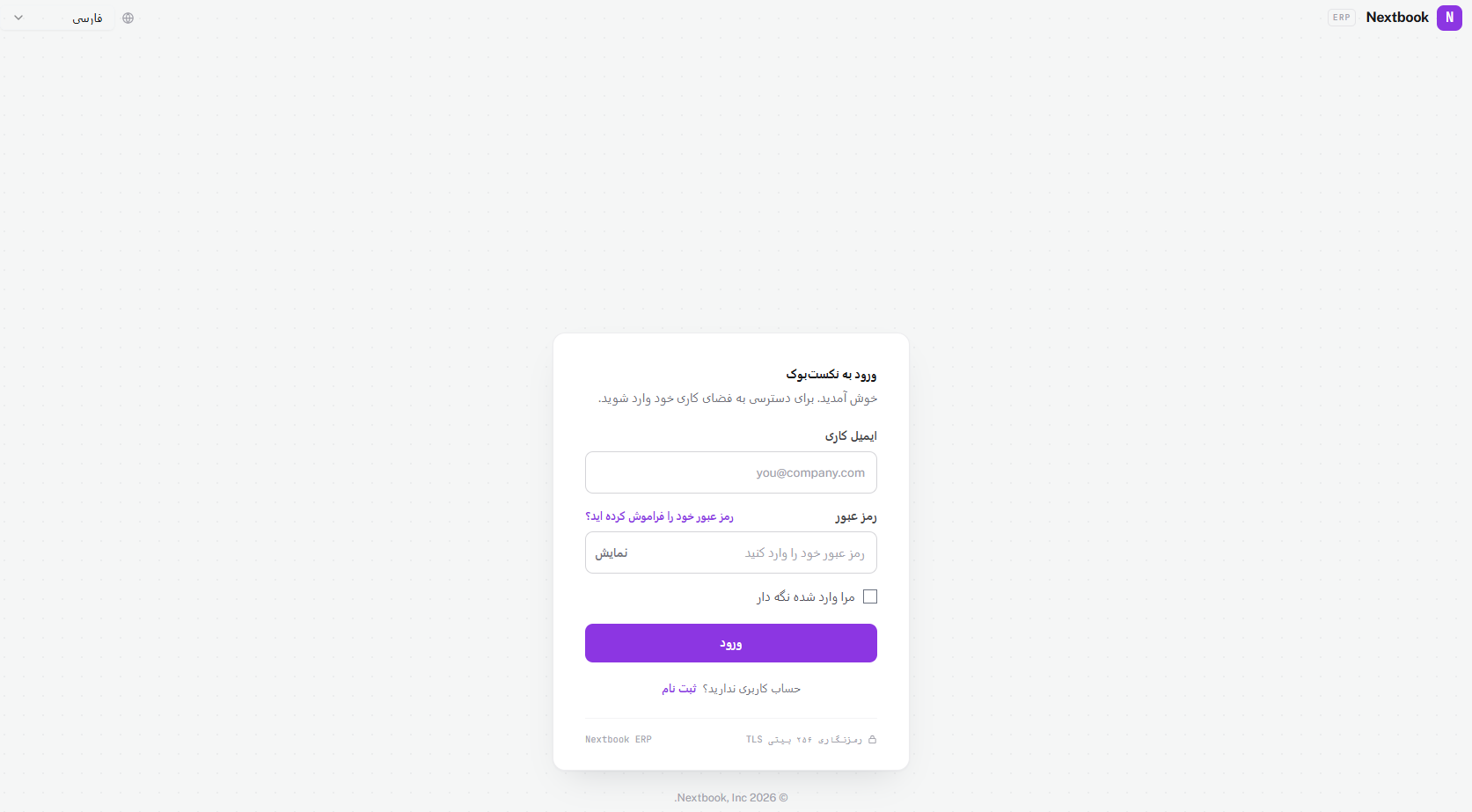
- سیستم را باز کنید و با ایمیل و رمز عبور خود وارد شوید. اگر ورود دومرحلهای فعال است، کود آن را نیز وارد کنید.
- از انتخابگر زبان در بالای صفحه، انگلیسی، دری یا پشتو را برگزینید. تاریخها بر اساس تقویم شرکت (میلادی یا هجری شمسی) نمایش داده میشوند.
- اگر به بیش از یک شعبه تعلق دارید، شعبهٔ کاری خود را از بالای صفحه انتخاب کنید. تمام فهرستها و اسناد جدید در همان شعبه ساخته میشوند.

خانه و داشبورد
خانه صفحهٔ اول پس از ورود است و میانبرها و ابزارهایی مانند تبدیل ارز و تبدیل واحد اندازهگیری دارد. داشبورد مجموع فروش، خرید، نقد، سود خالص و اجناس پرفروش را نشان میدهد. آنچه میبینید به سطح دسترسی شما بستگی دارد؛ اگر بخشی را نمیبینید یعنی نقش شما آن اجازه را ندارد.
منوی پروفایل
| گزینه | کاربرد |
|---|---|
| حساب کاربری | نام، عکس، رمز عبور، ورود دومرحلهای و مدیریت نشستهای باز. |
| اعلانات | هشدارهای داخل سیستم برای کارهایی که به توجه شما نیاز دارند (ختم قرارداد، انقضای سند، تایید در انتظار). |
| راهنمای کاربر | همین راهنما. داخل برنامه باز میشود و فایل پیدیاف جداگانه نیست. |
| تازههای نسخه | فهرست تغییرات اخیر برنامه. |
| خروج | نشست شما را تنها در همین دستگاه میبندد. |
جستجوی سریع از کادر جستجوی بالای صفحه برای رفتن مستقیم به یک مشتری، عرضهکننده، جنس یا سند استفاده کنید؛ نیازی به باز کردن منوی کناری نیست.